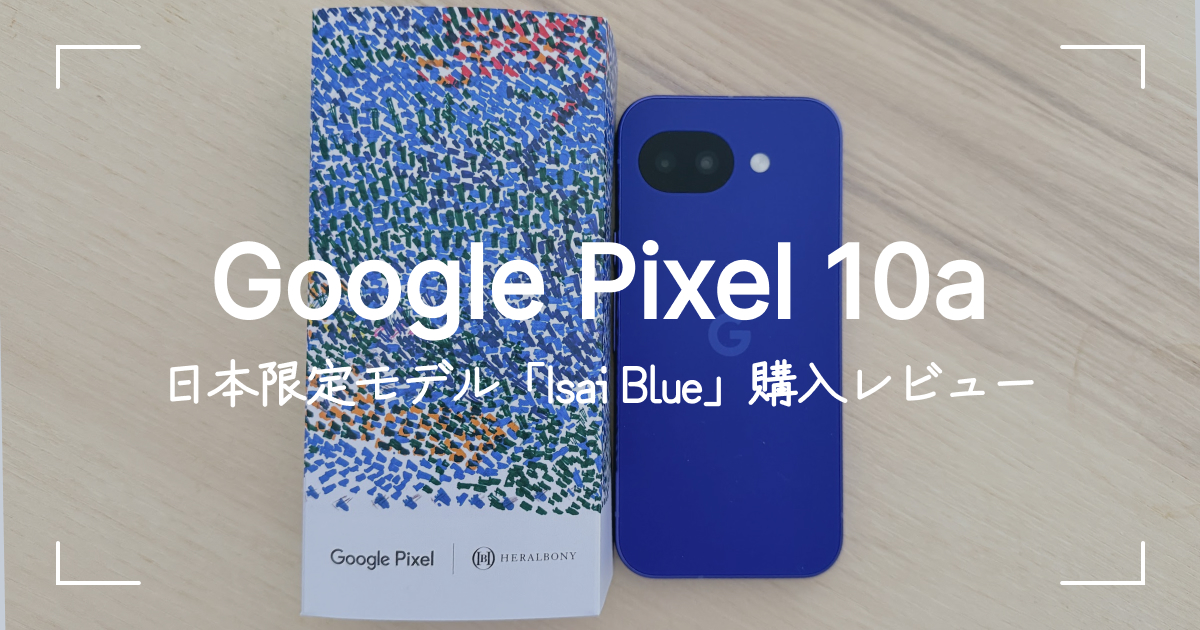
大学でスマホデビューをしてからずっとiPhoneユーザーでしたが、今回、iPhone 16 ProからGoogle Pixel 10aに乗り換えました。
スマホはもちろん、 PC関連もApple製品で固めていたためデータ移行などの不安はありましたが、結論、乗り換えて大満足。
この記事では、私がPixel 10aに乗り換えた理由や、実際に使ってわかったメリット・デメリットをご紹介します。
iPhoneに感じていた不満
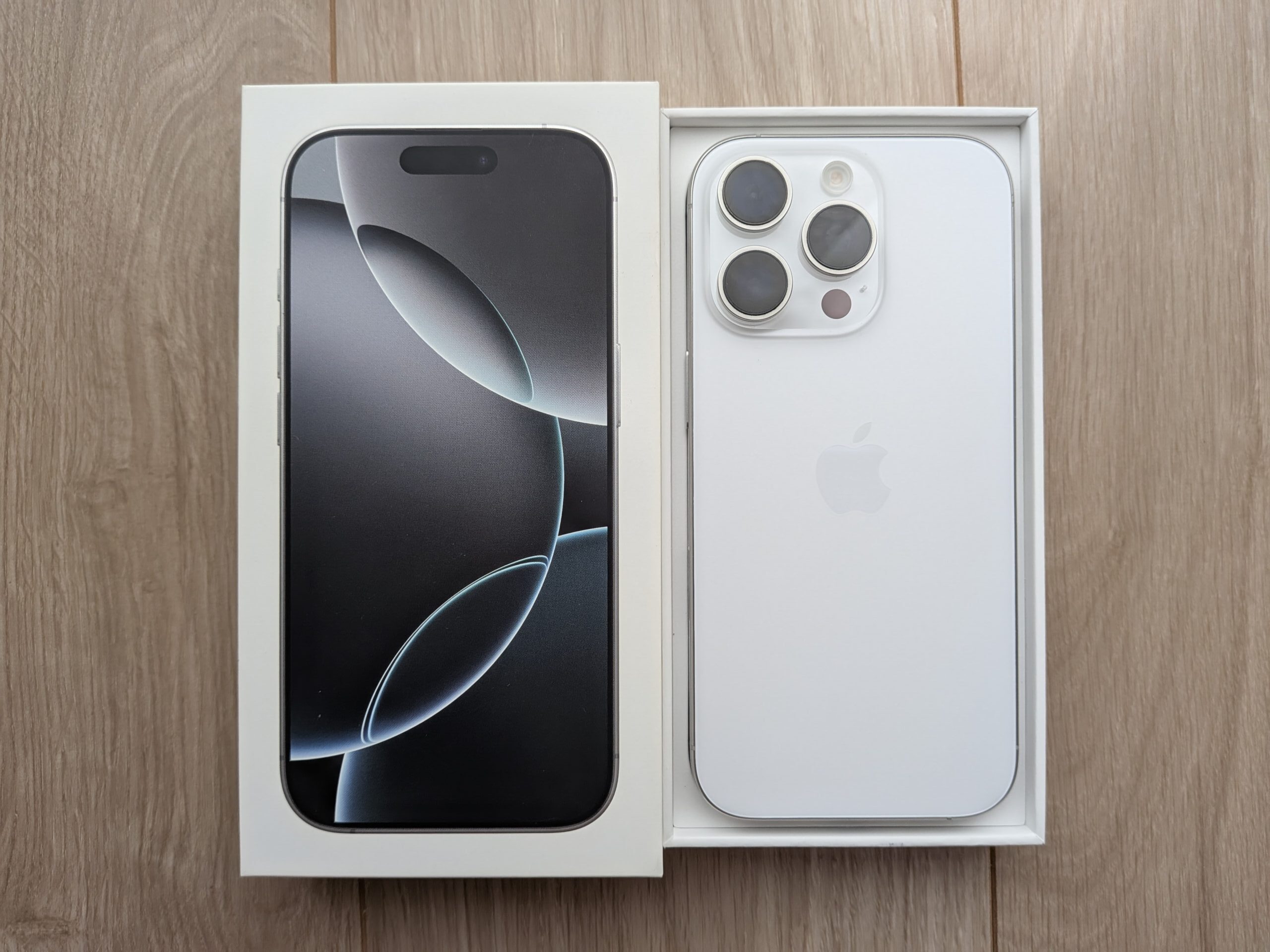
手首が疲れてしまう「重さ」
iPhone 16 Proは高級感があって気に入っていましたが、毎日使っていると、重さで手首が疲れてしまいます。これが地味にストレスでした。
デザインに「飽き」がきていた
大学のスマホデビューからずっと使い続けてきたiPhone。外観や内部デザイン自体に少し飽きを感じていました。
試しに、標準搭載のアイコンの色味を変えられるカスタマイズをやってみましたが、モノクロのようで何のアプリか瞬時に判別できず、すぐにやめてしまいました。
カスタマイズできるアプリ等も試してみましたが、操作が複雑で覚えきれず、一度設定したら最後……。といった感じでなかなか満足できずでした。
Pixel 10aへの乗り換えを決めた理由
きっかけは勝間和代さんの動画
乗り換えを考え始めた最初のきっかけは、勝間和代さんのYouTube動画。
「Google PixelはAIの音声入力が非常に優れていて、iPhoneよりも優秀」という話を聞き、一気に興味が湧きました。
日本限定モデル「Isai Blue」のデザインに惹かれた
そこからPixelについて調べてみると、Pixel 10aが発売されたばかりでした。
また、Pixel誕生10周年を記念して、福祉実験カンパニー「ヘラルボニー」と共同開発された日本限定カラーモデル「Isai Blue(異彩ブルー)」が後日発売されることを知りました。
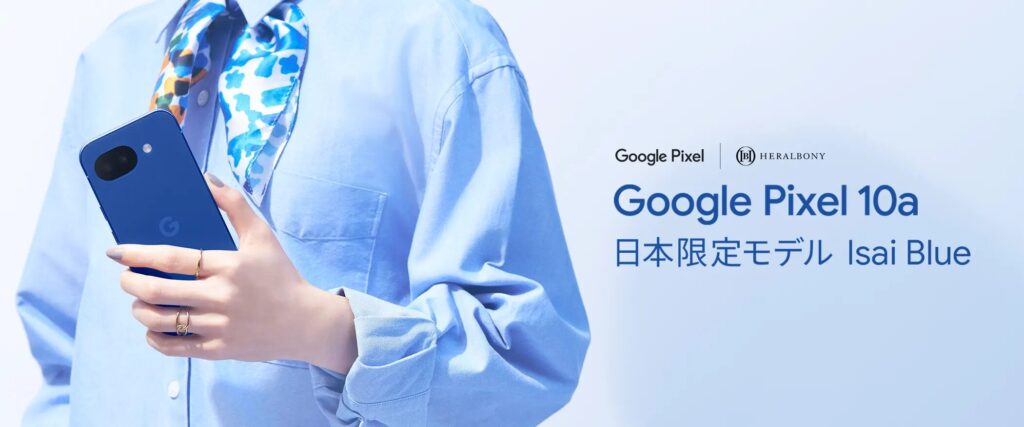
関連リンク:Google Pixel 10a 「Isai Blue」特設ページ
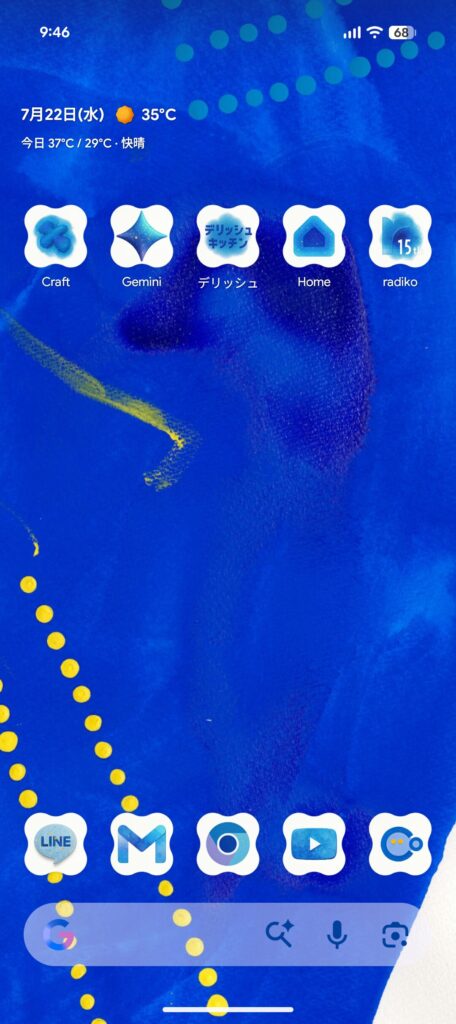
本体カラーは深く美しい海のような色味。また、このモデル限定仕様で、アーティストとコラボしたオリジナルデザインに設定すると、標準アプリや他のアプリのデザインも、AIで統一感あるアイコンデザインに自動で変えてくれるという優れた機能も。
そのカスタマイズ性の高さに一気に魅了されました。
ネックだったApple製品との連携もクリア
ただ、これまでApple製品で固めていたため、MacやiPadとの連携やクラウド保管が課題でした。
しかし、調べてみると「Quick Share」を使えば、AirDropと同じようにiPhone・Pixel間でもデータの送受信ができることが判明。
また、有料版Geminiを使う目的で契約していたGoogle AI Proはストレージ容量が5TBまであるということがわかりました。これを機に、じわじわ圧迫していたiCloudのデータもGoogleに移行することにしました。
決め手は実質0円で手に入る価格
そして、最後の決め手となったのが価格。
限定モデルの「Isai Blue」は、256GBのモデルのみで、価格は約10万円。
iPhone 16 Proを使っていた身としては、グレードダウンするような気持ちがあったので、10万円出してまで買い換える必要があるか、非常に悩みました。
ただ、手持ちのiPhoneを売りに出すことと、Pixelユーザーである夫の紹介コード(本体価格から10%オフ)を利用することを掛け合わせれば、実質負担0円で乗り換えられるとわかりました。
関連リンク:Google ストア Pixelのご紹介プログラム
さらに、購入時は1万円分のGoogleストアポイントがもらえるキャンペーンが実施されていました。
このポイントを同時期に発売された健康管理トラッカー「Google Fitbit Air」の購入に充てることで、気になっていたFitbit Airが実質7,000円ほどで買えることがわかり、購入を決めました。
関連リンク:公式サイト Google Fitbit Air
 コアラ
コアラ加えて、夫が使っていなかったPixelを下取りに出したので、結果的にPixel 10aは66,610円で購入できました!また、iPhone 16 Proが結構高く売れたので、売却益で2〜3万のプラスになりました。
Pixel 10aを使ってわかったメリット
購入後のデータ移行はかなりスムーズ
iPhoneからPixelへのデータ移行はUSBケーブルを繋げるだけで15〜30分ほどで完了。
iPhone⇔iPhoneの方が時間がかかっていたので、このスムーズさには驚きました。
デザインの統一感とカスタマイズ性の高さ
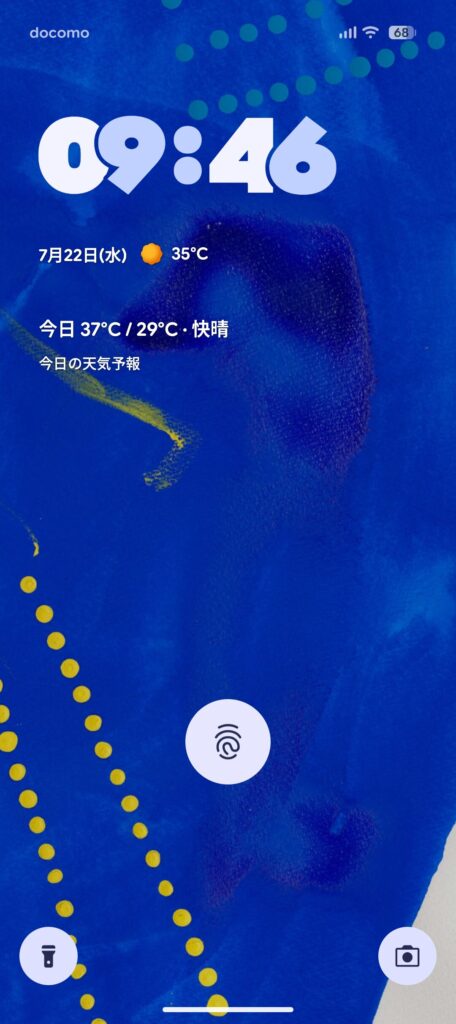
実際に使ってみて一番気に入っているのは、なんといってもデザインの統一感とカスタマイズの柔軟性。
限定デザインならではの洗練さや、カスタマイズ性の高さは、iPhoneを使っていた時には、味わえなかったので、何度も画面を開いてはうっとりしています(笑)
合わせて、背面に大きな出っ張りがないフラットな形状も、シンプルで気に入っています。
期待以上に軽く感じられる重さ
本体の重さは、iPhone 16 Proと比べて10g程度の差なので、重さに対する期待はあまりしてなかったです。
しかし、実際に毎日使ってみると想像以上に軽い!寝ながら触っていても重さが気になることはなく、手首の負担が軽減されました。
睡眠スコアや歩数計測などのヘルスケア機能が優秀
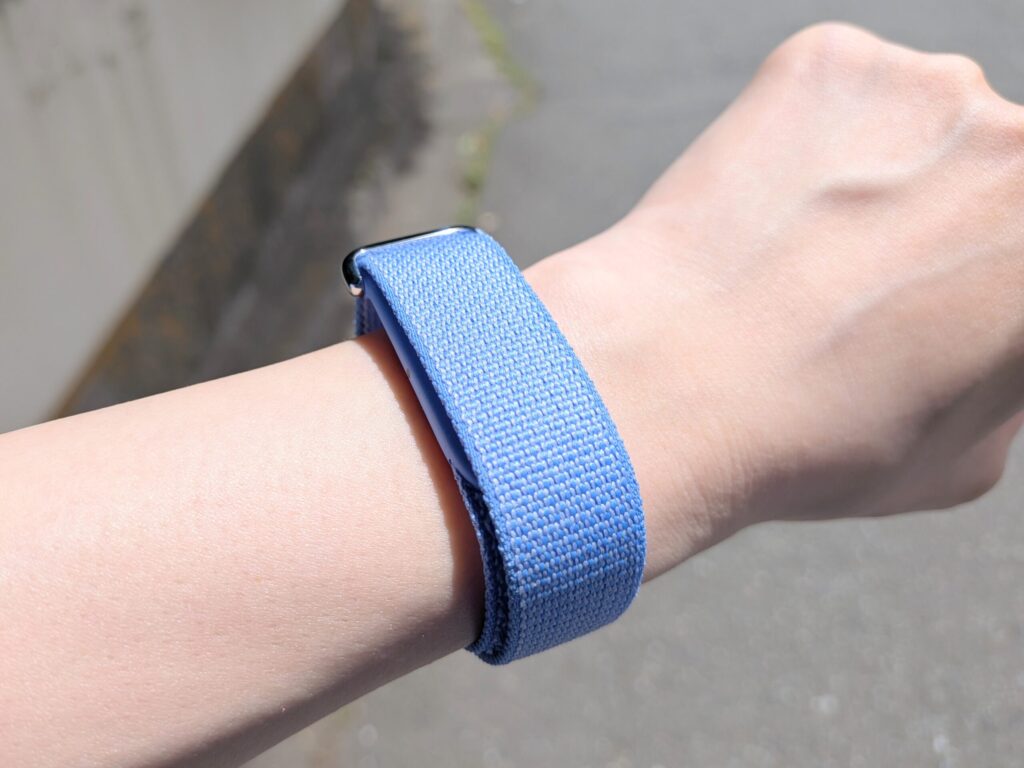
一緒に使い始めた「Google Fitbit Air」にも満足しています。
特に、妊娠中は不眠に悩んでいたので、毎晩の睡眠の質を100点満点で自動採点してくれる「睡眠スコア」機能が結構優秀。
就寝した時間や起床時間はもちろん、妊娠中は頻尿になり、よく目が覚めるのですが、途中覚醒した時間も正確で驚きました。
コアラ自分の睡眠の状態が数値化されるので、意識が高まり、早めに寝室に行くようになったり、AIコーチが提案してくれたストレッチを取り入れてみたり、生活習慣の改善に役立っています。
これまで使ってきた健康管理系のアプリだと、妊娠中の設定ができないものも多く、運動不足を指摘されるのがストレスでした。
しかし、AIコーチ機能「Google Health コーチ」に「妊娠中」と伝えると、その情報が記録され、配慮したアドバイスをしてくれるので、そこも良かったです。
「今日はもう無理しないで」と言われることも多く、夫より優しい(笑)
Google Health Premium:AIの「Google Health コーチ」が個別のストレッチや運動メニューを提案してくれる有料プラン。Google AI ProプランやGoogle Oneの契約プランによっては無料で利用できるようです。
関連リンク:Google Health Premium
Pixel 10aを使ってわかったデメリット・注意点
アプリの再ログイン作業に手間がかかった
データの移行自体は早いのですが、各アプリへの再ログインは自分で行う必要があります。
アプリ関連のログイン情報は、iPhoneのパスワードマネージャーに保管されていたので、iPhoneの管理画面を確認しながら、一つひとつ手動で入力していく作業は大変でした……。
iCloudのデータは手動での移行が必要
iPhoneからPixelへ移行した際、iCloud上に保存していたPDFなどのファイルや写真は自動では移行されませんでした。そのため、一度Macなどを経由して、手動でGoogle ドライブやGoogle フォトに移行する手間が発生しました。
コアラPC等で行うとドラッグ&ドロップで簡単に複製できるので意外と時間はかかりませんでした。
カメラ性能や外観の質感はiPhone 16 Proが上
私はカメラにそこまで詳しいわけではありませんが、Pixel 10aのカメラ性能は、iPhone 16 Proの性能と比べると、やはり劣ります。
子どもの写真や動画をよく撮るので、特に動画の画質についてはiPhone 16 Proの方が粗さがなく、綺麗だなと感じました。
ただ、Pixelは写真に関してもAI技術が優秀なので、静止画についてはそこまで劣る印象はありませんでした。
コアラちなみに夫はPixel 10 Proを使っていますが、AI技術のおかげか、iPhone 16 Proより写真も動画も綺麗だなぁと感じることが多かったです。
また、外観の素材についても、Pixel 10aはアルミニウム製なので、高級感や質感については、やはりチタニウム素材を採用しているiPhone 16 Proに軍配が上がります。
画面内指紋認証とフィルムの相性に注意
Pixel 10aの指紋認証は画面内で行うのですが、私は1,000円以下の安価な覗き見防止フィルムを買ってしまったため、指紋を認証してもらえなくなってしまいました(泣)
フィルムなどのアクセサリー選びには少し注意が必要です。
コアラちゃんとしたフィルムを買えば、覗き見防止フィルムでも問題なく指紋認証して使えるそうです。
ちなみに、夫はこちらのフィルムを買って、問題なく指紋認証できるようです。
Amazon:【2枚セット-AGC旭硝子 – 高品質 】Google Pixel 10a ガラスフイルム 覗き見防止
まとめ
最初は長年使っていたApple製品の環境から抜け出すことに不安がありましたが、実際に変えてみると、Gmailや共有カレンダーといったGoogleアプリの連携もスムーズで非常に快適です。
デザインも利便性も妥協したくない、というiPhoneユーザーの方は、ぜひチェックしてみてください!
公式サイト:Google ストア